
¿No sabes qué significa algún término? Consulta el glosario
Cómo ocultar los menús de administración y la caja meta de LiteSpeed Cache
RPV: Copia esto y listo
Ocultar los menús de LiteSpeed Cache (pegar como fragmento de código / MU-plugin / tema hijo):
function acc_hide_lscwp_menus_quick() {
    // Menú de primer nivel "LiteSpeed Cache" y sus submenus
    remove_menu_page('litespeed');
    remove_submenu_page('litespeed', 'litespeed');
    remove_submenu_page('litespeed', 'litespeed-presets');
    remove_submenu_page('litespeed', 'litespeed-general');
    remove_submenu_page('litespeed', 'litespeed-cache');
    remove_submenu_page('litespeed', 'litespeed-cdn');
    remove_submenu_page('litespeed', 'litespeed-img_optm');
    remove_submenu_page('litespeed', 'litespeed-page_optm');
    remove_submenu_page('litespeed', 'litespeed-db_optm');
    remove_submenu_page('litespeed', 'litespeed-crawler');
    remove_submenu_page('litespeed', 'litespeed-toolbox');
}
add_action('admin_menu', 'acc_hide_lscwp_menus_quick', 11);
Ocultar la caja meta de LiteSpeed Cache (entradas/páginas):
add_action('add_meta_boxes', function(){
    $screen = function_exists('get_current_screen') ? get_current_screen() : null;
    if ( $screen ) { remove_meta_box('litespeed_meta_boxes', $screen->id, 'side'); }
}, 20);
Reversión: elimina o comenta las líneas añadidas y refresca el navegador.
LiteSpeed Cache es un plugin increíble, principalmente porque ofrece una forma fácil y centralizada de gestionar la caché del servidor, (algunos) ajustes de su CDN y características de optimización. Sin embargo, una de las pocas desventajas es que llena el panel de control de WordPress con demasiadas pantallas y opciones que no todos quieren ver o usar. Hoy en día, tienes:
El submenú «LiteSpeed Cache» dentro del menú de Ajustes.(Esto ya no existe a partir de LiteSpeed Cache 7.9)- El menú «LiteSpeed Cache» de primer nivel junto con sus submenús.
- La caja meta «LiteSpeed Options» en cada página y entrada.
¿Quieres eliminarlos para que el escritorio de WordPress esté un poco más ordenado? No hay problema. Ten en cuenta que esto no acelerará el escritorio de WordPress, al menos que se note, ya que se realizarán la misma cantidad de consultas SQL. O sea, que este es básicamente un cambio estético.
Notas de seguridad (lee antes de editar nada)
Para cambios permanentes y a prueba de actualizaciones, evita editar el archivo functions.php del tema padre. En su lugar, utiliza una de las siguientes opciones:
- Tema hijo: Añade el código al archivo
functions.phpdel tema hijo para que las actualizaciones del tema padre no lo sobrescriban. - Plugin específico para el sitio: Crea un plugin pequeño que contenga solo este fragmento de código. Actívalo como cualquier plugin normal. Esto mantendrá el cambio por separado de tu tema.
- Plugin MU: Coloca un único archivo PHP en /wp-content/mu-plugins/. Se carga automáticamente con cada solicitud y con cada cambio de tema.
Pruebalo primero en el entorno de pruebas y luego implementa el cambio en producción. Ten a mano el acceso a archivos (SFTP o administrador de archivos del host) y el acceso de administrador por si necesitas revertir los cambios.
Revertir
- Si has añadido el código en un tema hijo: elimina las líneas y guarda.
- Si has creado un plugin específico para el sitio: desactívalo o cambia temporalmente el nombre de la carpeta del plugin.
- Si has usado un plugin MU: cambia el nombre o elimina el archivo en
mu-plugins(no hay pantalla de desactivación para los plugins MU).
Cómo implementar
Opción A: Tema hijo
- Abre (o crea) el archivo functions.php de tu tema hijo mediante SFTP, el administrador de archivos del host o el editor de archivos de tema del panel de administración de WordPress (Apariencia → Editor de archivos de tema, si está disponible).
- Añade el fragmento de código al final del archivo.
- Guarda el archivo. Si lo editas localmente, súbelo a
/wp-content/themes/tu-tema-hijo/functions.php, sobrescribiendo el archivo existente. - Borra la caché y verifica.
Un par de notas específicas sobre esta opción:
- No incluyas una etiqueta de apertura
<?phpsi pegas el código en medio de un archivofunctions.phpexistente. Este archivo ya debería tener una al principio. Solo añádela si el archivo está vacío. - Esto solo funciona si estás usando un tema hijo. Si lo añades al archivo
functions.phpde un tema padre, se eliminará en la próxima actualización del tema, que es precisamente lo que advierte la nota de seguridad al principio.
Opción B: Plugin específico para el sitio
- Crea un nuevo archivo llamado
mi-plugin.phpen tu ordenador (sustituyemi-pluginpor el nombre que quieras). - Pega este código y guarda (recuerda cambiar los textos correspondientes):
<?php
/**
 * Plugin Name: Mi plugin
 * Description: Descripcion del plugin
 */

el_fragmento_de_codigo_va_aqui- Sube el archivo a
/wp-content/plugins/y actívalo en Plugins. - Borra la caché y verifica.
Opción C: Plugin de uso obligatorio (MU)
- Si no existe todavía, crea la carpeta
/wp-content/mu-plugins/. - Crea un archivo llamado
mi-plugin.phpcon el mismo código que en la opción B. - Sube el archivo a
/wp-content/mu-plugins/. Los plugins MU se cargan automáticamente; no hay pantalla de activación/desactivación.
Ocultar los menús de administración de LiteSpeed Cache
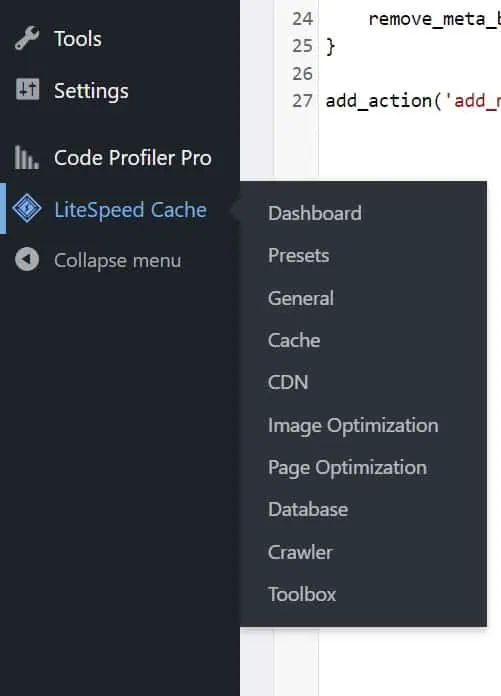
Abre tu archivo functions.php e inserta el siguiente código al final. Este código es personalizable: cada línea que empieza por // es un comentario que se refiere a la línea siguiente. Así que si no quieres eliminar un menú específico, simplemente elimina la línea correspondiente del fragmento de código.
Ten en cuenta que si quitas un menú, ya no se podrá acceder a él, incluso si accedes a la URL manualmente.
function acc_hide_litespeed_cache_menus() {
	//Esconder menu de primer nivel "LiteSpeed Cache"
	remove_menu_page('litespeed');

	//Esconder "LiteSpeed Cache → Dashboard"
	remove_submenu_page('litespeed', 'litespeed');
	//Esconder "LiteSpeed Cache → Presets"
	remove_submenu_page('litespeed', 'litespeed-presets');
	//Esconder "LiteSpeed Cache → General"
	remove_submenu_page('litespeed', 'litespeed-general');
	//Esconder "LiteSpeed Cache → Cache"
	remove_submenu_page('litespeed', 'litespeed-cache');
	//Esconder "LiteSpeed Cache → CDN"
	remove_submenu_page('litespeed', 'litespeed-cdn');
	//Esconder "LiteSpeed Cache → Image Optimization"
	remove_submenu_page('litespeed', 'litespeed-img_optm');
	//Esconder "LiteSpeed Cache → Page Optimization"
	remove_submenu_page('litespeed', 'litespeed-page_optm');
	//Esconder "LiteSpeed Cache → Database"
	remove_submenu_page('litespeed', 'litespeed-db_optm');
	//Esconder "LiteSpeed Cache → Crawler"
	remove_submenu_page('litespeed', 'litespeed-crawler');
	//Esconder  "LiteSpeed Cache → Toolbox"
	remove_submenu_page('litespeed', 'litespeed-toolbox');
}
add_action('admin_menu', 'acc_hide_litespeed_cache_menus', 11);
Ocultarlos solo para usuarios que no sean administradores (por rol)
Oculta los menús para los usuarios que no gestionan las opciones del sitio, manteniendo el acceso para los administradores:
function acc_hide_litespeed_cache_menus_scoped() {
	if ( current_user_can('manage_options') ) { return; }
	remove_submenu_page('options-general.php', 'litespeed-cache-options');
	remove_menu_page('litespeed');
}
add_action('admin_menu', 'acc_hide_litespeed_cache_menus_scoped', 11);
Quitar la caja meta de LiteSpeed Cache
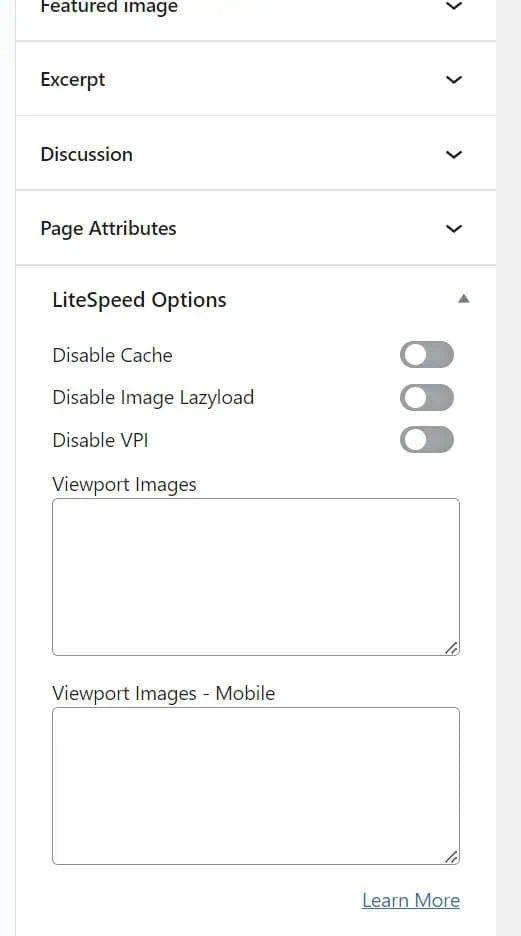
Añade lo siguiente al archivo functions.php también:
// Esconde la caja meta de "LiteSpeed Options"
function acc_hide_litespeed_cache_metaboxes() {
	$screen = get_current_screen();
	if ( !$screen ) {
		return;
	}
	remove_meta_box('litespeed_meta_boxes', $screen->id, 'side');
}
add_action('add_meta_boxes', 'acc_hide_litespeed_cache_metaboxes', 20);
Ten en cuenta que, aunque la caja meta se eliminará, seguirá ejecutándose. Así que si ya tenías ajustes personalizados para una página específica, seguirán funcionando.
Alternativa a golpe de clic: ocultar la caja meta sin código
Si solo necesitas ocultar el panel para ti, puedes hacerlo a través de la interfaz del editor: en el editor clásico, ve a la pestaña superior Opciones de pantalla y desmarca LiteSpeed. En el editor de bloques, abre Preferencias → General → Avanzado y desactiva LiteSpeed.
Ten en cuenta que esto solo oculta el panel visualmente; no impide que WordPress lo cargue de fondo cada vez que abres el editor.
Opcional: eliminar el icono de LiteSpeed de la barra de herramientas
Si quieres tener una barra de administración más limpia y no necesitas los enlaces de purgar la caché con un solo clic, también puede eliminar el icono de LiteSpeed Cache de la barra de administración. Esto no afectará al almacenamiento en caché de la página, solo al menú de accesos directos.
function acc_remove_litespeed_adminbar_node($wp_admin_bar){
    if ( ! is_admin_bar_showing() ) { return; }
    $wp_admin_bar->remove_node('litespeed-menu');
}
add_action('admin_bar_menu', 'acc_remove_litespeed_adminbar_node', 999);
Si ves un enlace de afiliado, te garantizo que es de un producto o servicio que realmente vale la pena. A diferencia de otras webs, aquí no se promociona nada solo porque paga más.